Tampilkan postingan dengan label ios. Tampilkan semua postingan

Rekomendasi iPhone Bekas Untuk Anak SMA Yang Penting Keren

Rekomendasi iPhone Bekas Untuk Anak SMA Yang Penting Keren

KEPOINDONESIA.id - Anak SMA dan SMK tentu saja ingin terlihat keren dengan membeli dan memiliki iPhone. Hanya saja memang harga iPhone relatif mahal dibandingkan dengan HP Android. Oleh karena itu alternatifnya yaitu beli iPhone bekas keluaran lama.

Berbeda dengan rekomendasi iPhone untuk mahasiswa, untuk anak SMA dan SMK tentu saja saya hanya akan merekomendasikan yang murah saja. Mungkin bisa dikatakan semuanya sudah saya sebutkan ketika membahas ke rekomendasi iPhone untuk mahasiswa.

Tetapi untuk kali ini saya tidak akan sebutkan semuanya. Kenapa walaupun keluaran lama iPhone tetap diminati? selain nama besar Apple itu sendiri kualitas kamera iPhone memang tidak diragukan. Cocok sekali untuk sosial media karena dijamin bagus.

Walaupun tidak bisa dijadikan HP utama karena faktor usia HP, tetapi untuk sekedatR sosial media iPhone sangat cocok. Untuk tau lebih jelasnya langsung saja saya bahas mengenai rekomendasi iPhone untuk anak SMK dan SMA.

Namun sebelum lanjut kalian bisa baca artikel menarik lain yang sudah pernah saya bahas dan jelaskan. Seperti solusi mengatasi tidak bisa masuk ke akun AXISNet serta apa itu yang disebut typo dan cara supaya tidak sering typo.

iPhone 7


Yang pertama saya menyarankan iPhone 7. Memang dukungan iOS untuk iPhone 7 sudah berakhir dan beberapa aplikasi ada beberapa yang sudah tidak berjalan di iPhone 7. Tetapi dari segi kamera iPhone 7 masih layak dan tampilannya masih keren. Cocok untuk HP kedua dan untuk gaya-gayaan.

iPhone 7 Plus


iPhone 7 plus tidak jauh dengan iPhone 7. Hanya saja lebih tinggi sedikit pada hardware dan dukungan software. Jadi jika ada uang lebih iPhone 7 plus bisa jadi pilihan. Tetapi jika pas-pasan iPhone 7 saja sudah lebih dari cukup dan layak kalian miliki.

iPhone 8


Untuk 2 tahun sampai 3 tahun kedepan sampai kalian lulus SMA saya sarankan kalian beli iPhone 8 saja. Karena dari sisi software dan hardware masih lebih muda dan yang pasti fingerprint pada iPhone 8 bukan berupa tombol jadi akan lebih awet.

iPhone 8 Plus


Sama seperti iPhone 7 plus, ini adalah versi lebih baik daripada iPhone 8. Ciri khasnya ukuran layar jauh lebih besar dan kapasitas baterainya juga lebih besar. Tambah sedikit kalian bisa beli iPhone 8 plus daripada iPhone 8.

iPhone SE gen 2


iPhone SE gen 2 wajib dipertimbangkan karena ini tingkat lanjut dari iPhone 8 series. Dari segi spesifikasi sama persis hanya aja ada yang lebih baik. Silakan kalian pilih ingin iPhone 8, iPhone 8 plus, atau iPhone SE gen 2.

iPhone SE gen 3


Walaupun iPhone SE gen 3 sama seperti iPhone SE gen 2 tetapi spesifikasi iPhone SE gen 3 mirip dengan iPhone 11. Dibandingkan semua iPhone yang saya sebutkan untuk jangka panjang iPhone SE gen 3 yang paling worth it karena harganya termasuk masih murah.

Itu dia beberapa seri iPhone bekas yang cocok bagi anak SMA. Apabila kalian memiliki banyak uang tentu saja kalian tidak usah mengikuti apa yang sudah saya sebutkan. Kalian bebas ingin beli iPhone seri apa jika uangnya memang ada.

Karena apa yang saya sebutkan khusus yang uangnya pas-pasan atau malah kurang. iPhone SE gen 3 sudah lebih dari cukup tidak perlu iPhone X, iPhone 11, atau yang lebih baru.Baru di install tetapi Lightroom tidak bisa dibuka?.

Kalian bisa baca artikel mengenai kenapa tidak bisa buka aplikasi Adobe Lightroom. Padahal kalian ingin menggunakan aplikasi tersebut. Ada beberapa cara yang bisa kalian lakukan dan semuanya sudah saya sebutkan.

Facebook Lite dan Messenger Lite Sekarang Tersedia di iOS

Facebook Lite dan Messenger Lite Sekarang Tersedia di iOS

KEPOINDONESIA.id - Facebook saat ini sedang menguji aplikasi Facebook Lite atau sering disebut Lite untuk iPhone. Aplikasi Facebook Lite ini sebelumnya hanya tersedia untuk Android saja.

Facebook Lite atau Lite adalah aplikasi Facebook yang dibuat untuk ponsel Android kelas bawah yang menawarkan pengalaman penggunaan Facebook yang lebih sederhana dari aplikasi Facebook biasa.

Aplikasi Facebook versi biasa di iPhone sendiri memiliki kapasitas yang cukup besar, diperkirakan mencapai 500 MB. Sedangkan Facebook Lite untuk iPhone hanya membutuhkan memori yang sedikit, sekitar 10 MB sehingga Lite tidak akan menguras memori iPhone dengan banyak.

Facebook Lite untuk iPhone dirancang untuk menggunakan data yang lebih sedikit, dan juga dirancang untuk mengkonsumsi daya yang lebih sedikit pula. Ini ditujukan untuk pasar negara-negara berkembang di mana biaya data relatif mahal.

Facebook Lite untuk iOS pertama kali ditemukan oleh perusahaan analitik SensorTower di Turki. Dan aplikasi Lite ini tidak tersedia di Amerika Serikat.

Di Indonesia Facebook Lite untuk iPhone pun belom bisa di temukan di AppStore, namu jika kalian tidak sabar ingin mencoba Facebook Lite ini di iPhone & iPad kalian, kalian bisa menggubah ID dari AppStore kalian ke Negara Turki, agar Facebook Lite dapat ditemukan di AppStore.

Berikut cara ubah ID AppStore ke Negara Turki:
  1. Buka setting
  2. Klik pada Apple iCloud kalian
  3. Klik Akun dan AppStore
  4. Klik ID Apple kalian "Email"
  5. Klik "Lihat"
  6. Klik ubah Wilayah
  7. Pilih Negara Turki
  8. Setelah itu Klik Setuju
  9. Setelah itu isikan alamat "ngasal saja" dan selesai, silahkan kalian cari Facebook Lite dan Messenger Litenya
  10. Jangan lupa mengembalikan lagi ke wilayah Indonesia dengan mengulang cara tersebut

Sekarang kalian sudah bisa mencari Facebook Lite untuk iPhone di AppStore. Selain Facebook Lite, Messenger Lite pun juga merambah ke iPhone & iPad. Kalian bisa mencoba mencari Messenger Lite di AppStore selain mencari Facebook Lite.

iPhone 8 Series Apakah Masih Layak Untuk Tahun 2025?

iPhone 8 Series Apakah Masih Layak Untuk Tahun 2025?

KEPOINDONESIA.id - Singkat saja jika dibandingkan dengan iPhone 6 series dan iPhone 7 series tentu saja iPhone 8 series lebih layak dimiliki pada tahun 2025. Tetapi apa benar masih layak dimiliki di tahun 2025 padahal ada iPhone yang lebih baru?.

Untuk tau jawabannya kalian bisa simak pembahasan mengenai tahun 2025 menggunakan iPhone 8. Yang jelas iPhone 8 memiliki umur yang lebih muda dibandingkan iPhone 7 yang saya bahas sebelumnya.

Selain itu pada bagian tombol home di iPhone 8 sudah bukan tombol fisik lagi, jadi akan lebih awet. Bagaimana dengan yang lain? untuk tau jawabannya berikut beberapa hal yang membuat iPhone 8 series layak di tahun 2025.

Namun sebelum lanjut kalian bisa baca artikel menarik lain yang pernah saya bahas. Seperti cara memperbaiki Rexmi Note 5 yang tidak bisa dicas serta cara memperbaiki kamera bergetar dan tidak bisa fokus pada iPhone.

Dari Segi Performa


Dari segi performa tentu saja khas iPhone yaitu aplikasi yang memang tersedia di iPhone bisa dijalankan dengan mudah. Tidak akan ada kendala sama sekali, tetapi ingat bahwa ekosistem di App Store tidak selengkap di Play Store.

Jadi jika tidak ada aplikasi yang kalian cari ini bukan karena iPhone 8 jadul tetapi karena memang aplikasi atau game yang kalian cari tidak ada di App Store. Masih bisa digunakan 3 tahun lagi jadi iPhone 8 masih sangat layak.

Dari Segi Baterai


Baterai memang menjadi masalah pada semua seri iPhone khususnya iPhone 8 biasa. Oleh karena itu iPhone 8 tidak disarankan dijadikan HP utama walaupun bisa. Salah satu HP utama yaitu memiliki daya baterai yang lama minimal 1 hari.

Sedangkan iPhone 8 atau iPhone 8+ tidak sekuat itu. Ini wajar saja oleh karena itu sekarang Apple menyediakan opsi iPhone dengan baterai yang lebih besar. Untuk baterai bisa kalian akali dengan powerbank sebagai daya cadangan.

Dari Segi Kamera


Tidak usah diragukan lagi kamera dari iPhone 8 bisa dikatakan sangat bagus. Tidak perlu kalian pikir panjang karena hasilnya sudah pasti. Baik foto atau video pasti bagus. Bisa dibandingkan dengan HP Android keluaran 5 jutaan sekarang.

Tidak heran iPhone 8 menjadi pilihan sebagai HP kedua dalam urusan fotografi. Karena harganya yang terbilang murah, ukurannya yang compact dan memiliki kualitas kamera yang sama seperti iPhone lainnya.

Dari Segi Desain


Apabila kalian setuju bahwa Samsung Galaxy S6 series dan Samsung Galaxy S7 series merupakan desain dari Samsung terbaik maka iPhone 6 series sampai iPhone 8 series juga seperti itu.

Desainnya timelese. Memang lebih keren generasi iPhone X keatas. Akan tetapi tetap keren walaupun kalian gunaklan 10 tahun kedepan. Akan tetapi 10 tahun kedepan kemungkinan HP tersebut hanya untuk koleksi saja.

Kesimpulannya iPhone 8 series baik iPhone 8 + atau iPhone 8 biasa masih sangat layak sekali. Memang tidak disarankan menjadi HP utama jika saya sarankan, tetapi untuk HP kedua urusan fotografi dan videografi iPhone 8 sangatlah layak.

Hasil keren dan cocok untuk di unggah ke media sosial foto dan videonya. Tidak bisa membuat akun Instagram karena selalu terjadi kesalahan? jika kalian mengalami hal serupa kalian bisa baca artikel mengenai kendala terjadi kesalahan saat daftar Instagram.

Apa solusi yang bisa dilakukan? untuk tau solusinya silakan kalian baca saja. Karena saya sudah jelaskan apa yang bisa kalian lakukan ketika mengalami kendala tersebut. Silakan coba baca saja supaya kalian tau.

iPhone 7 Series Apakah Masih Layak di Tahun 2025?

iPhone 7 Series Apakah Masih Layak di Tahun 2025?

KEPOINDONESIA.id - iPhone 7 walaupun disebut dengan iPhone purba tetapi harga jual dari HP ini masih diatas 1 jutaan. Padahal 7 series dirilis pada tahun 2016 dan bisa dikatakan hampir 10 tahun. Uniknya peminat iPhone 7 masih sangat banyak.

Walaupun keunggulan dari iPhone jadul seperti iPhone 7 ini hanya satu, yaitu pada kamera. Selain itu saya kira lebih baik menggunakan HP Android 1 jutaan yang sudah pasti kekinian. Tidak perlu iPhone 7, untuk urusan kamera iPhone 6 juga masih sangat mumpuni.

Yang rilis sebelum iPhone 7. Tetapi pada kesempatan kali ini saya hanya akan fokus ke iPhone 7 series saja. Yaitu iPhone 7 dan iPhone 7+. Apakah masih layak dibeli dan digunakan pada tahun 2025?. 

Untuk tau jawabannya kalian bisa baca artikel kali ini sampai selesai. Namun sebelum lanjut kalian bisa baca solusi donwload aplikasi di App Store yang tidak berjalan serta cara mengembalikan App Store yang sudah hilang.

Apa iPhone 7 Layak Dibeli?


Apabila kebutuhan kalian semua akan dilakukan pada iPhone 7 jawabannya tidak layak. Mengingat iPhone 7 sudah keluar lama dan semuanya sudah ketinggalan baik dari sisi hardware ataupun software.

Jadi jika kalian butuh HP utama iPhone 7 saya nyatakan tidak layak. Minimal kalian beli iPhone X ataupun iPhone SE Gen 2. Karena iPhone 7 sudah sangat jadul dan bagi yang aktivitasnya banyak tidak disarankan.

Apa Kamera iPhone 7 Masih Bagus?


Jawabannya iya dan memang kamera di semua seri iPhone tidak diragukan lagi. Hasil kamera iPhone 7 series bisa dibandingkan dengan HP Android keluaran sekarang yang harganya 4 jutaan. Hasilnya jernih dan sudah pasti stabil khas iPhone.

Tone warna natural serta foto dan videonya tidak diragukan lagi. Tidak heran iPhone 7 banyak dibeli untuk urusan membuat konten kreator. Selain murah dan kualitas foto dan videonya yang masih mumpuni HP ini termasuk bandel.

iPhone 7 di 2025?


Dan kesimpulannya apa iPhone 7 di tahun ini yaitu 2025 masih layak? apabila tidak digunakan sebagai HP utama yang aktivitasnya padat iPhone 7 masih sangat layak. Khususnya kalian yang HP utamanya bukan HP flagship yang kameranya bagus. 

Beli saja IPhone 7 maka urusan foto dan video untuk media sosial akan langsung teratasi. Saya katakan lagi kualitas kamera iPhone 7 series baik iPhone 7 dan iPhone 7+ diatas rata-rata dan tidak akan mengecewakan kalian.

Tetapi jika ada uang lebih saran saya kalian beli iPhone 8 atau iPhone SE gen 2 yang lebih keren dan lebih muda sedikit. Itu sudah cukup kalian gunakan untuk foto-foto dan ambil video 3 tahun kedepan karena kualitasnya tidak akan menurun.

Bagaimana dengan iPhone X? apajah iPhone X masih layak di tahun 2025? untuk tau jawabannya kalian bisa baca pembahasan mengenai iPhone X di tahun 2025. iPhone X merupakan iPhone pertama yang menggunakan keamanan Face ID. 

Tetapi saran saya daripada iPhone X atau iPhone 12 saya lebih menyarankan kalian beli iPhone 11 saja. Karena iPhone 11 masih menggunakan layar IPS. Walaupun kualitasnya dibawah OLED tetapi iPS jauh lebih awet dibandingkan OLED.

4 Solusi Mengatasi iPhone Lama Unduh Aplikasi di App Store Alias Tidak Jalan-Jalan

4 Solusi Mengatasi iPhone Lama Unduh Aplikasi di App Store Alias Tidak Jalan-Jalan

KEPOINDONESIA.id - App Store yang lama saat proses download aplikasinya sudah menjadi hal biasanya bagi pengguna lama iPhone. Tetapi jika kalian baru memiliki iPhone pasti bingung kenapa proses unduh di App Store sangat lama sekali.

Memang tidak selalu lama tetapi dari pengalaman saya terkadang proses download nya memang lama sebelum aplikasi di install. Lama disini bisa lama seperti internetnya tidak kencang atau kesannya berhenti dan tidak jalan.

Situasinya tidak pasti jadi bisa terjadi kapan saja. Semakin sering kalian install aplikasi maka akan semakin sering kalian mengalaminya. Tidak hanya saat download aplikasi tetapi saat memperbarui aplikasi juga seperti itu.

Lalu bagaimana cara mengatasi App Store yang lama saat unduh dan memperbarui aplikasi atau malah terkadang tidak jalan? untuk tau jawabannya kalian bisa baca artikel ini sampai selesai. Namun kalian bisa baca artikel lainnya seperti App Store tidak dapat terhubung serta cara mengatasi tidak bisa update aplikasi di App Store.

Ganti Koneksi Internet


Pertama yang bisa kalian lakukan supaya tidak mengulang kalian bisa ganti koneksi internet. Yang awalnya menggunakan jaringan wifi silakan kalian ganti dengan data seluler dan yang awalnya data seluler bisa kalian ganti dengan jaringan wifi.

Aktifkan Mode Penerbangan Terlebih Dahulu


Jika kalian tetap tidak mau mengunduh ulang karena prosesnya sudah setengah jalan dan ukuran aplikasinya sangat besar kalian bisa aktifkan mode pesawat dan nonaktifkan. Tenang saja proses unduh tidak akan batal selama kalian melakukannya tidak terlalu lama.

Batalkan Proses Download Aplikasi


Setelah kalian mencoba kedua cara sebelumnya tetapi tidak berhasil tidak ada pilihan lain selain membatalkan proses download. Jika sudah batal silakan kalian keluar dari App Store dan lalukan proses download aplikasi atau game dari awal.

Coba Lagi Nanti JIka Sudah Tidak Lemot


Apabila masih lemot tidak ada pilihan lain selain mengunduhnya nanti. Walaupun kalian coba terus jika masih lemot maka proses download aplikasi di App Store tetap akan lemot. Silakan kalian tunggu beberapa jam dan bisa kalian coba apakah masih lemot atau tidak.

Saya sendiri awalnya bingung karena kesan App Store yang ada di iOS aplikasinya mudah di install. Tetapi nyatanya persentase proses download aplikasi yang lambat di App Store lebih banyak dibandingkan dengan Play Store yang ada di Android.

Sudah saya buktikan sendiri karena selain menggunakan iPhone saya juga menggunakan HP Android. Entah apa penyebab pastinya bisa karena server App Store yang tidak stabil atau memang koneksi internet di Indonesia terkadang sulit terhubung dengan server yang digunakan di App Store.

Sekian pembahasan dari saya mengenai proses download aplikasi dan game yang ada di App Store yang sangat lambat dan berhenti. Sebelum saya akhiri jika kalian menggunakan iPad dan tampilan aplikasi yang kalian install terpotong kalian bisa baca artikel mengenai pembahasan tersebut.

4 Cara Mengatasi Tombol Unduh dan Instal iOS Tidak Bisa Ditekan

4 Cara Mengatasi Tombol Unduh dan Instal iOS Tidak Bisa Ditekan

KEPOINDONESIA.id - Ketika ada pembaruan iOS khususnya pembaruan iOS yang pertama seperti iOS 16.0 atau iOS 17.0 saran saya kalian jangan langsung update atau perbarui. Khususnya jika kalian menggunakan iPhone kalian sebagai HP utama.

Kenapa begitu? karena sudah dipastikan di iOS versi terbaru yang dirilis resmi pertama kalinya masih banyak bug dan bug tersebut belum banyak diketahui. Siapa tau ada bug yang bisa mengganggu pekerjaan kalian yang membuat kalian repot sendiri.

Tetapi untuk pembahasan kali ini yang saya bahas bukanlah itu melainkan cara mengatasi atau solusi mengatasi tombol Unduh dan Instal iOS yang tidak bisa kalian tekan. Jadi di menu Pembaruan Perangkat Lunak jika ada pembaruan akan ada tombol Unduh dan Instal.

Dengan menekan tombol tersebut iPhone kalian akan memulai mengunduh data pembaruan dan secara otomatis akan menginstal pembaruan yang sudah di download. Bagaimana jika tombol Unduh dan Instal tadi tidak bisa ditekan?.

Untuk tau solusinya kalian bisa baca artikel kali ini sampai selesai. Namun sebelum lanjut kalian bisa baca solusi mengatasi memverifikasi pembaruan terus saat memperbarui iOS serta kenapa iOS tidak bisa diperbarui padahal ada update di pengaturan.

Tekan Terus Tombol Unduh dan Instal


Yang pertama kalian bisa tekan terus secara berulang tombol Unduh dan Instal sampai berhasil. Seharusnya tombol ini bisa ditekan dan misalnya bisa ditekan tetapi tidak ada respon kalian bisa tunggu beberapa detik setelah menekan tombol tersebut.

Keluar Dari Menu Pembaruan Perangkat Lunak


Apabila masih belum berhasil kalian bisa keluar dari menu Pembaruan Perangkat Lunak. Setelah kalian keluar kalian bisa masuk kembali dan tunggu proses pemuatan. Jika sudah silakan kalian tekan ulang tombol Unduh dan Instal.

Mulai Ulang iPhone Kalian


Berikutnya kalian bisa mulai ulang atau reboot perangkat iPhone yang kalian miliki. Apabila kalian belum tau untuk mulai ulang di iPhone tidak bisa seperti di Android. Jadi yang bisa kalian lakukan yaitu mematikan iPhone lalu menyalakannya kembali.

Tunggu Beberapa Hari Mungkin Server Apple Sedang Gangguan


Yang terakhir kalian bisa tunggu beberapa sebelum mencoba ulang masuk menu Pembaruan Perangkat Lunak dan menekan tombol Unduh dan Instal. Cara ini wajib kalian lakukan daripada langsung mereset iPhone yang kalian miliki karena ini sebenarnya tidak perlu kalian lakukan.

Tidak banyak pengguna iPhone yang mengalami kendala ini, tetapi ada beberapa pengguna yang ternyata mengalaminya. Yang jelas selama pembaruan sudah muncul dan tidak hilang setelah beberapa hari maka pembaruan tersebut memang sudah tersedia di perangkat kalian.

Tetapi jika pembaruan atau update hilang seperti yang terjadi di Xiaomi maka kalian hanya bisa menunggu pembaruan muncul kembali. Pembaruan software memang bisa hilang atau ditarik kembali apabila ternyata ada bug yang sangat fatal yang sudah ditemukan padahal baru dirilis.

Itu saja yang bisa saya bahas mengenai tidak bisa memperbarui iOS karena tombol unduh dan instalnya tidak bisa ditekan. Sebelum saya akhiri jika kalian masih belum percaya bahwa update iOS bisa menurunkan kesehatan baterai kalian bisa baca artikel mengenai pembahasan tersebut.

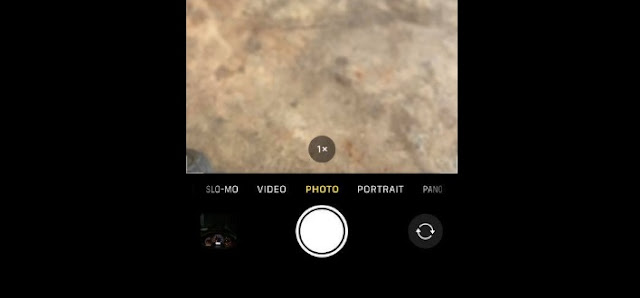
4 Cara Mengatasi Kamera iPhone Tidak Bisa Fokus dan Ngeblur

4 Cara Mengatasi Kamera iPhone Tidak Bisa Fokus dan Ngeblur

KEPOINDONESIA.id - iPhone yang bisa dibilang salah satu smartphone paling elegan yang ada tidak lepas dengan masalah yang biasa terjadi smartphone lainnya mulai dari yang harganya mahal dengan harga setara dengan iPhone hingga yang harganya murah.

Baterai yang boros yang bisa terjadi di Android juga banyak terjadi di iPhone yang menggunakan sistem operasi iOS. Layar yang bergaris, shadow, atau yang ada tompelnya tidak terjadi di HP Android saja tetapi juga terjadi di iPhone.

Dan yang akan saya bahas kali ini yaitu mengenai kamera iPhone yang buram ataupun blur. Baik di mode foto ataupun mode video. Di Android kendala ini juga sering dijumpai dan yang pasti ada penyebabnya.

Tidak semata-mata langsung blur atau error dan bisa dikatakan bermasalah. Jika sudah tidak fokus dan blur bisa dikatakan kamera sudah tidak bisa digunakan karena hasilnya sangat tidak layak dilihat karena blur atau buram tadi.

Tetapi masih jernih dan tajam tetapi tidak fokus maka objek tidak akan terlihat dengan jelas. Bagaimana cara mengatasinya? untuk cara mengatasinya kalian bisa baca artikel ini sampai selesai. Namun sebelum itu kalian bisa baca pembahasan lain yang mungkin menarik bagi kalian.

Seperti apabila kamu kurang suka dengan pop up notifikasi WhatsApp di iPhone yang sering tidak sengaja tertekan kalian bisa dengan mudah menonaktifkannya. Serta jika kalian belum tau fungsi FPS Otomatis yang ada di kamera iPhone kalian bisa baca artikel mengenai pembahasan tersebut.

Lensa Kamera Kotor


Anggap saja karena lensa kamera iPhone kalian kotor jadi kamera kesulitan saat ingin fokus. Silakan kalian bersihkan lensa kameranya terlebih dahulu menggunakan tisu, lap, atau kain bersih dan coba lagi. Apabila masih tidak bisa fokus dan hasilnya buram kalian bisa ikuti langkah berikutnya.

Efek Update iOS


Apabila baru saja kalian update atau memperbarui versi iOS ke versi yang lebih baru kemungkinan ada bug yang mempengaruhi kamera iPhone yang kalian miliki. Jadi silakan mulai ulang untuk mengetahui bug tersebut sifatnya bug ringan atau bug berat.

Tunggu Update iOS Berikutnya


Apabila setelah mulai ulang masalah masih terjadi bisa disimpulkan itu bug berat. Ini bisa kalian atasi jika ada pembaruan iOS ke versi yang lebih baru lagi. Tidak ada hal yang bisa kalian lakukan selain menunggu pembaruan iOS selanjutnya.

Kamera Rusak


Setelah ada update iOS yang terbaru lagi dan masih blur dan tidak bisa fokus bisa disimpulkan bahwa kamera iPhone kalian rusak. Baik modul kameranya atau bagian sensor kamera. Tidak ada pilihan lain selain dibawa ke tempat servis baik yang resmi atau yang bukan.

Kasus kamera iPhone yang blur karena tidak bisa fokus sering terjadi selain kamera yang goyang. Bisa disebabkan karena iPhone pernah terjatuh atau bagian kameranya pernah tertekan cukup berat.

Untuk yang kamera goyang harus di bongkar dan biayanya cukup murah karena biasanya hanya ditambah magnet supaya posisi kamera tidak berubah. Tetapi jika tidak fokus ini perlu penggantian karena bisa saja sensor kamera yang sudah rusak dan perlu diganti.

Harga yang mahal tidak menjamin tidak rusak karena barang yang digunakan pasti akan rusak. Itu saja yang bisa saya bahas dan jelaskan sebelum saya akhiri kalian bisa baca artikel mengenai cara menghilangkan SIM tidak sah yang ada di iPhone supaya peringatan tersebut hilang.

Cara Menghilangkan Ikon atau Tanda Alarm di iPhone

Cara Menghilangkan Ikon atau Tanda Alarm di iPhone

KEPOINDONESIA.id - Kalau tidak salah saya sudah pernah membahas mengenai ikon jam bundar yang ada di Android. Ikon ini tidak akan hilang jika kalian tidak mematikan fitur yang memunculkan ikon tersebut?. Dari fitur apa ikon jam bundar di HP Android muncul?.

Untuk tau jawabannya kalian bisa baca artikel mengenai cara menghilangkan jam bundar yang ada di status bar HP Android. Dan pada pembahasan kali ini saya akan membahas ikon jam bundar yang ada di iOS pada perangkat iPhone dan iPad.

Ikon jam bundar tersebut sebenarnya ikon alarm. Jadi jika alarm aktif ikon tersebut akan selalu muncul dan tidak akan hilang. Kenapa harus selalu muncul? ini sebagai tanda dan pengingat bahwa alarm aktif dan menyala.

Untuk cara menghilangkannya di HP Android mungkin sudah banyak yang tau, bagaimana dengan di iOS? untuk itu kali ini saya akan membahasnya. Namun sebelum lanjut kalian bisa baca cara atur tingkat volume alarm di Android serta cara mengatasi alarm yang tidak berbunyi padahal sudah aktif dan menyala.

Cara Menghilangkan Ikon Alarm atau Jam Bundar di iPhone


Caranya mudah saja kalian hanya perlu mematikan Alarm maka tanda alarm akan hilang. Untuk mematikan atau menonaktifkan alarm di iOS kalian bisa buka aplikasi Jam terlebih dahulu lalu masuk ke menu Alarm.

Akan ada tanda bahwa alarm ada yang aktif. Jika memang ada yang aktif silakan kalian geser tombolnya ke arah kiri atau ke arah off untuk mematikan alarm. Jika tidak ada alarm yang aktif sama sekali maka ikon alarm akan otomatis menghilang.

Cara Mengatasi Alarm di iPhone Tidak Berbunyi


Setelah kalian berhasil menghilangkan ikon alarm kini saya akan sedikit membahas mengenai alarm yang tidak berbunyi di iPhone. Tidak hanya di iPhone yang menggunakan sistem operasi iOS tetapi di perangkat Android juga bisa terjadi, tapi memang fokus saya kali ini di iPhone.

Penyebab pertama karena kalian tidak mengaktifkan atau tidak menggunakan nada dering pada Alarm. Selain itu bisa saja karena kalian mengaktifkan mode silent atau karena kalian menggunakan mode getar jadi tidak berbunyi melainkan bergetar.

Ikon alarm akan selalu muncul apabila kalian mengaktifkan Alarm. Jadi jika kalian berfikir ingin menghapus ikon tersebut saat alarm aktif saya kira tidak akan bisa. Untuk notifikasi alarm aktif memang bisa dihapus tetapi untuk ikonnya tidak bisa.

Tidak usah heran jika di HP teman kalian alarmnya selalu aktif. Mungkin saya teman kalian ini sulit bangun pagi jadi daripada telah sekolah, kuliah, atau kerja lebih baik mengaktifkan alarm setiap hari sebagai pembantu supaya tidak bangun kesiangan.

Itu saja yang bisa saya bahas dan jelaskan mengenai ikon alarm yang ada di iOS pada perangkat iPad dan iPhone. Sebelum saya akhiri jika kalian ingin mengetahui dan mengecek waktu di suatu negara dengan jam dunia kalian bisa manfaatkan pencarian Google karena selain mudah hasilnya pasti akurat.

Cara Mengganti dan Mengubah Nama File Foto di iPhone

Cara Mengganti dan Mengubah Nama File Foto di iPhone

KEPOINDONESIA.id - Mengganti nama file terkadang kita perlu lakukan untuk keperluan tertentu. Baik file foto, video, ataupun dokumen seperti Word dan .PDF. Sebagai contoh jika kalian melampirkan sesuatu lewat email khususnya saat melamar pekerjaan.

Daripada menggunakan nama asli dari file terkait lebih baik kalian ubah namanya. Seperti ganti menjadi Foto KTP Saya.JPG, Foto Kartu Keluarga Saya.JPG, atau jika CV dengan PDF bisa kalian ubah menjadi CV Saya.PDF.

Untuk di perangkat Android saya yakin sudah banyak yang tau cara rename nama file atau ubah nama file. Karena kemungkinan yang sudah tau banyak kali ini saya akan membahas mengenai cara mengganti nama file di iPhone yang menggunakan sistem operasi Android.

Sama seperti di Android, kalian hanya bisa mengganti nama file di File Manager atau jika di iPhone aplikasinya bernama File. Kalian tidak bisa menggantinya langsung lewat Galeri dan hanya bisa lewat file manager.

Lebih jelasnya langsung saya saya bahas cara merubah nama file di iOS pada perangkat iPhone. Namun sebelum lanjut kalian bisa baca cara kompres file file APK supaya ukurannya lebih kecil serta solusi mengatasi SwitchBoard.exe di Windows yang error.

Cara Edit dan Mengganti Nama file di iPhone di Sistem Operasi iOS


1. Silakan kalian cari file apapun itu yang ingin kalian edit namanya di File

Silakan kalian cari file apapun itu yang ingin kalian edit namanya di File

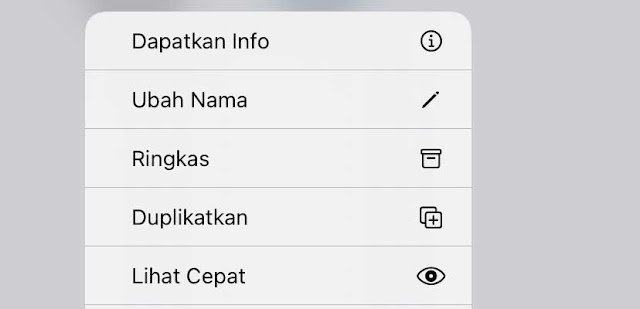
2. Tahan lama pada file tersebut lalu pilih Ubah Nama

Tahan lama pada file tersebut lalu pilih Ubah Nama

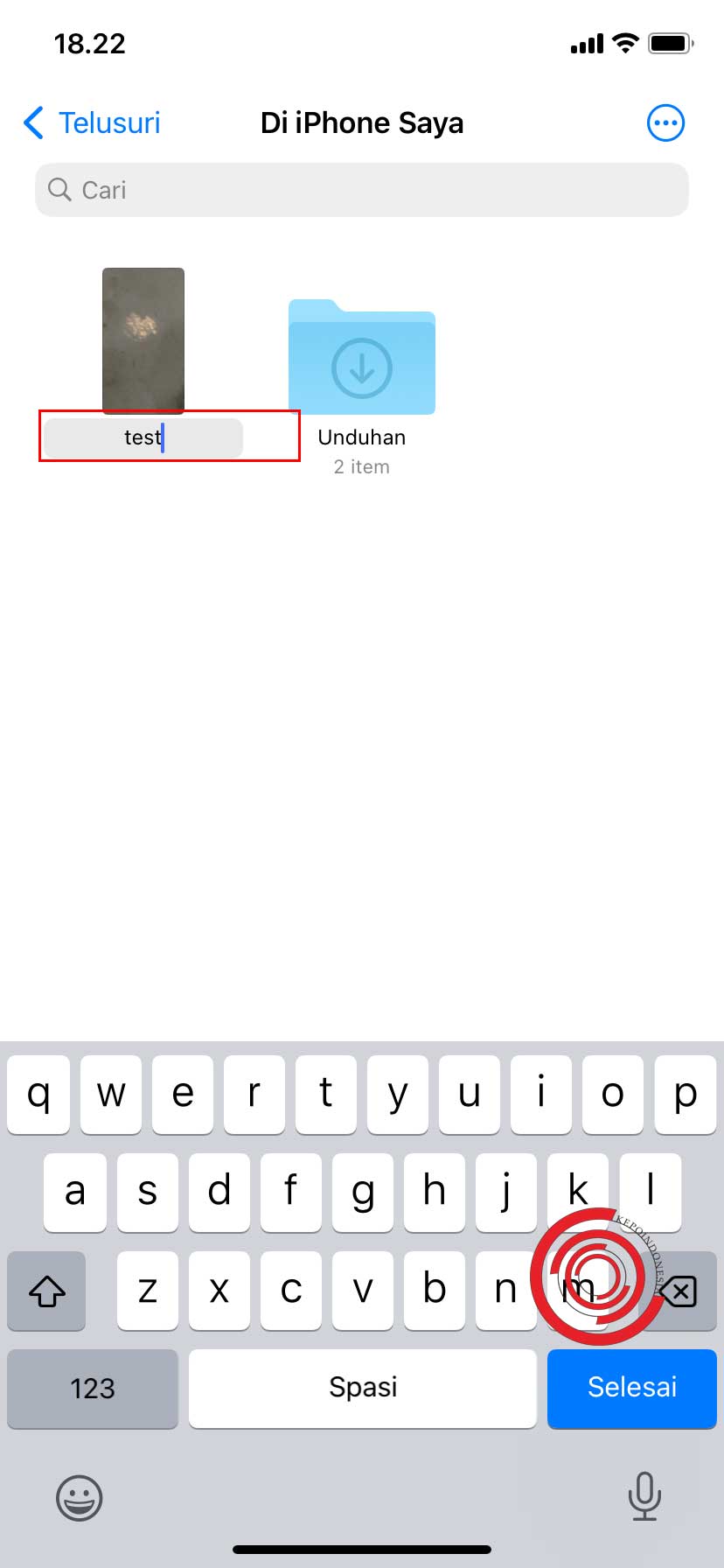
3. Tentukan nama filenya sesuai dengan keinginan kalian

Tentukan nama filenya sesuai dengan keinginan kalian

4. Tekan Selesai maka secara otomatis nama akan berubah

Tekan Selesai maka secara otomatis nama akan berubah

Tidak hanya nama file saja tapi kalian juga bisa ubah nama folder. Baik di penyimpanan iPhone atau di iCloud Drive. Sesuaikan dengan kebutuhan kalian supaya mengelompokkan file menjadi lebih rapi dan mencarinya juga lebih mudah. 

Mungkin kalian bertanya, kenapa foto dan video yang ada di Foto iPhone tidak ada di File? jawabannya sederhana sekali yaitu karena belum kalian Simpan. Karena di iOS foto dan video yang ada di Galeri tidak akan secara otomatis ada di penyimpanan. 

Tidak seperti di perangkat Android yang foto di penyimpanan pasti ada di Galeri dan sebaliknya. Itu saja yang bisa saya jelaskan dan sebelum saya akhiri jika kalian belum tau cara buka file .CDR secara online hanya untuk pengecekan saja kalian bisa baca artikel mengenai pembahasan tersebut.

Cara Mengatasi iPhone Memverifikasi Pembaruan Terus Saat Update iOS

Cara Mengatasi iPhone Memverifikasi Pembaruan Terus Saat Update iOS

KEPOINDONESIA.id - Senang rasanya jika iOS da versi yang terbaru. Saya sendiri tidak selalu memperbarui iOS ke versi terbaru setiap ada pembaruan. Karena saya selalu dua kali melakukan pembaruan setiap tahunnya. Jika ingin selalu di perbarui juga tidak masalah ini lebih bagus.

Apple sendiri menjanjikan iOS akan mendapatkan pembaruan sampai 5 tahun. Jadi untuk masalah software tidak diragukan lagi. Selain itu iOS terkenal menjadi salah satu sistem operasi yang terbilang sangat ketat.

Bukannya Android tidak ketat dan kurang aman, tetapi faktanya masih lebih baik iOS. Nah saat update atau memperbarui iOS ke versi terbaru terkadang pengguna mengalami kendala seperti memverifikasi pembaruan yang tidak kunjung selesai.

Jadi sebelum pembaruan iOS di install setelah di unduh pembaruan tersebut terkadang perlu di verifikasi terlebih dahulu. Namun sayangnya terkadang proses verifikasi ini cukup atau terbilang lama dan membuat pengguna panik.

Seperti yang kalian tau jika gagal memperbarui versi iOS banyak masalah yang akan bermunculan salah satunya Face ID off dan sinyal yang hilang. Untuk tau kenapa iPhone hanya memverifikasi pembaruan terus kalian bisa baca artikel ini sampai selesai.

Namun sebelum lanjut kalian bisa baca pembahasan mengenai iOS dan iPhone yang sebelumnya sudah pernah saya bahas. Seperti cara mengembalikan IMEI di iPhone yang hilang serta cara mengatasi unduh data pembaruan iOS yang lama.

Pertama yang perlu kalian ketahui proses memverifikasi pembaruan saat proses update iOS ini sangat wajar terjadi. Hanya saja tidak semua proses pembaruan iOS akan muncul. Saya sendiri kurang tau pasti pada situasi apa pembaruan harus di verifikasi terlebih dahulu.

Tetapi kemungkinan besar karena koneksi yang digunakan untuk mengunduh data pembaruan berganti tidak seperti di awal. Sebagai contoh awalnya dari wifi jadi data seluler, dari data seluler ke wifi, atau dari wifi 1 ganti dengan wifi 2.

Jadi supaya data pembaruan benar-benar aman harus diverifikasi terlebih dahulu ke server Apple. Prosesnya berapa lama? lama tidaknya tergantung dari koneksi internet yang kalian gunakan serta data pembaruan yang sudah kalian unduh.

Yang jelas ini proses verifikasi ini tidak akan lama dan bukan unduh ulang. Saran saya biarkan saja sampai selesai atau sampai iPhone yang kalian miliki memulai ulang dengan sendiri. Dan jangan coba-coba mematikan perangkat atau memulai ulang secara paksa sebelum prosesnya selesai.

Sudah beberapa kali saya update iOS untuk saya sendiri belum pernah mengalaminya secara langsung. Saya selalu update dengan wifi jika bisa atau jika tidak bisa menggunakan data seluler dan tidak pernah ganti atau tentunda saat proses download data tadi.

Mungkin itu saja yang bisa saya bahas mengenai memverifikasi pembaruan iPhone yang lama. Sebelum saya akhiri jika kalian belum tau cara cek riwayat berlangganan aplikasi dan game di perangkat Android kalian bisa mengeceknya lewat Play Store untuk melihat detailnya secara lengkap.

Kelebihan Menggunakan Adaptor Charger iPhone 5 Watt Dibandingkan Adaptor 20 Watt

Kelebihan Menggunakan Adaptor Charger iPhone 5 Watt Dibandingkan Adaptor 20 Watt

KEPOINDONESIA.id - Semenjak iPhone tidak menyertakan adaptor charger di paket pembelian pembeli iPhone menjadi bingung ingin menggunakan adaptor apa. Karena adaptor perlu yang bagus supaya kesehatan baterai tidak cepat turun dan baterai iPhone tidak cepat aus.

Saya sendiri kurang setuju jika adaptor charger tidak disertakan dalam paket pembelian karena ini ada kaitannya langsung dengan baterai. Masalahnya di toko resmi baik iBox atau Digimap pilihan adaptornya biasanya ada 2.

Yang pertama yaitu 5 watt dan yang kedua 20 watt. iPhone keluaran terbaru sendiri sudah mendukung pengisian daya cepat atau fast charging hingga 18 watt. Jika membeli yang 5 watt jelas akan lama tetapi jika membeli yang 20 watt terlalu banyak 2 watt.

Banyak yang menyarankan untuk membeli adaptor iPhone yang 5W saja. Apa ada kelebihannya membeli yang 5W jika dibandingkan dengan yang 20W?. Apa akan menjadi lama sekali proses pengisiannya atau hanya sedikit lambat?.

Untuk tau jawabannya kalian bisa baca artikel ini sampai selesai. Namun sebelum lanjut kalian bisa baca pembahasan mengenai kenapa pengisian menggunakan USB tidak bisa penuh serta solusi mengatasi HP iPhone yang lag dan menjadi panas.

Kelebihan Adaptor 5W iPhone


Kelebihannya yang sudah pasti tidak ada di charger dengan watt yang lebih besar khususnya 20 watt yaitu kesehatan baterai iPhone tidak akan cepat turun jika dibandingkan menggunakan adaptor 20W. Karena proses pengisiannya tidak terlalu cepat dan tidak membuat perangkat panas.

Selain cepatnya proses pengisian panas dari baterai salah satu faktor yang bisa membuat baterai menjadi aus dan kesehatan baterai menjadi menurun. Jadi jika kalian ingin iPhone kalian BH nya tidak cepat turun bisa gunakan charger iPhone yang 5W dan harus original Apple.

Lama Pengisian Daya Menggunakan Adaptor iPhone 5W


Saya ambil contoh untuk iPhone 11 yang saya miliki saya selalu menggunakan adaptor 20W dan selalu saya isi daya ketika sudah berada di 20% an. Prosesnya jika dipantau terus kurang lebih 1 jam setengah atau sekitar 90 menit sampai benar-benar full.

Sedikit lama karena saya mengaktifkan fitur Pengisian Daya Optimal yang membuat arus listrik menurun ketika baterai sudah diatas 80%. Sedangkan dengan kondisi yang sama dan kalian menggunakan charger 5W pasti lebih dari 2 jam dan bisa sampai 2 jam setengah jika kalian pantau terus.

Charger iPhone 5W sebenarnya tidak lambat dan bisa dikatakan masih fast charging. Hanya saja karena ada yang 20W kesannya 5W ini sangat lambat. Padahal tidak dan pihak Apple pasti tidak ingin membuat pengguna menunggu lama saat proses charging perangkat yang mereka miliki.

Jika sekarang kalian menggunakan 20W kalian tidak perlu cemas karena arus yang masuk tetap 18W sesuai dengan spesifikasi perangkat. Asalkan tidak pernah panas berlebih ketika sedang di charger efek dari digunakan dalam posisi charging kesehatan baterai akan turun dengan sangat wajar.

Tidak tau arti aksesoris tidak didukung ketika kalian ingin mengisi daya iPhone yang kalian miliki?. Jika kalian baru mendapati peringatan tersebut dan tidak tau arti serta cara mengatasinya kalian bisa baca artikel yang sebelumnya sudah pernah saya bahas.

Cara Memperbaiki Masalah Memerlukan WhatsApp Resmi di iPhone

Cara Memperbaiki Masalah Memerlukan WhatsApp Resmi di iPhone

KEPOINDONESIA.id - Aplikasi yang bisa di install di sistem operasi iOS memang tidak banyak dan lebih memprioritaskan lewat App Store. Bukan tidak mungkin install aplikasi dari luar App Store tetapi ini mungkin akan sedikit mustahil karena memang tidak banyak aplikasi yang bisa kalian install.

Untuk format aplikasi iOS sendiri yaitu menggunakan format .IPA. Cara install file .IPA di iOS pada perangkat iPhone dan iPad saya sendiri belum pernah mencobanya. Tetapi jika nanti saya sudah mencobanya akan saya bahas juga supaya kalian juga tau.

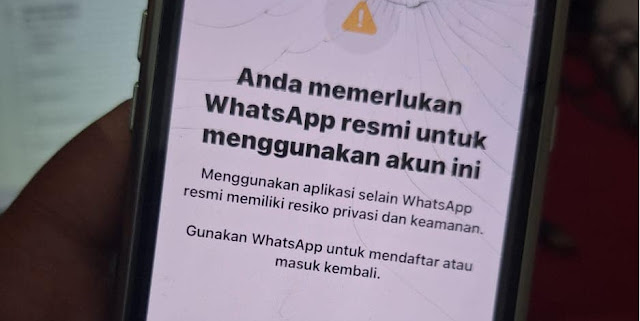
Karena tidak banyak aplikasi yang bisa di install maka aplikasi mod juga jarang ada. Tetapi kenapa banyak yang mengalami masalah memerlukan WhatsApp resmi pada perangkat iPhone?. Alias saat login ke akun WhatsApp banyak pengguna yang tidak bisa.

Untuk keterangan lengkapnya seperti ini "Anda memerlukan Whatsapp resmi untuk menggunakan akun ini.". Jadi seperti terdeteksi menggunakan aplikasi WhatsApp mod padahal setahu saya untuk aplikasi mod di iPhone bisa dikatakan sangat jarang atau mustahil jika memang masih iOS resmi.

Apa permasalahan tersebut bisa diatasi dan diperbaiki supaya bisa masuk ke akun WhatsApp? untuk tau jawabannya kamu bisa baca artikel ini sampai selesai. Namun sebelum lanjut kamu bisa baca cara atasi tanggal tidak akurat saat login WhatsApp serta solusi mengatasi panggilan video di WhatsApp tampilannya terbalik.

Mulai Ulang iPhone Kalian


Yang pertama silakan kalian bisa coba mulai ulang iPhone yang kalian miliki. Karena sudah pasti ini karena error sebab WhatsApp mod bisa dikatakan tidak mungkin ada di iOS serta hanya ada WhatsApp resmi saja di App Store.

Nomor WhatsApp Terblokir


Selain karena iPhone yang kalian miliki error nomor WhatsApp yang terblokir juga bisa membuat masalah saat proses login akun WhatsApp. Kendala saat login ke akun WhatsApp bermacam-macam tetapi untuk memastikannya bisa kalian login ke HP Android terlebih dahulu apa bisa atau tidak.

Pernah Menggunakan WhatsApp Mod


Dan yang terakhir yaitu akun WhatsApp kalian ada riwayat menggunakan WhatsApp mod, jadi ketika ingin login di iPhone yang memang keamanannya sangat ketat menjadi terdeteksi. Untuk masalah ini tidak ada solusinya karena selama masih terdeteksi kalian tetap akan menerima peringatan seperti itu.

Saya sendiri pernah menggunakan WhatsApp mod tetapi 4 tahun yang lalu sebelum saya mencoba WhatsApp di iPhone. Jadi bisa dikatakan ini hanya berlaku jika kalian baru-baru ini menggunakan WhatsApp mod dan mungkin kurang dari 1 tahun atau kurang dari 6 bulan terakhir.

Kalian bisa coba bersihkan riwayatnya dengan login beberapa minggu atau bulan di HP Android dengan WhatsApp resmi yang ada di Play Store. Apakah dengan menghapus akun WhatsApp lalu membuat ulang riwayatnya tetap masih ada?.

Saya kurang tau tetapi jika kalian ingin mencobanya silakan dicoba saja. Stiker WhatsApp lucu dan keren yang kalian koleksi sering hilang sendiri?. Jika kalian belum tau penyebab kenapa stiker di WhatsApp sering hilang atau terhapus sendiri kalian bisa baca artikel yang sudah pernah saya bahas sebelumnya.

Cara Mengembalikan App Store Yang Hilang di iPhone

Cara Mengembalikan App Store Yang Hilang di iPhone

KEPOINDONESIA.id - Semua aplikasi yang kalian butuhkan di iPhone dan iPad bisa kalian unduh dan install lewat App Store. Selain lewat App Store saya rasa sulit karena memang membuat aplikasi untuk iOS tidak semudah di Android.

Kemungkinan bisa install aplikasi diluar App Store karena untuk file aplikasi iOS menggunakan ekstensi .IPA sedangkan di Android yaitu .APK. Walaupun begitu tidak semudah install file .APK seperti di Android.

Karena memang iOS sendiri bukan sumber terbuka dan sangat ketat dalam sistem keamanan. Pada pembahasan kali ini saya akan membahas mengenai App Store yang hilang pada perangkat iPad dan iPhone yang kalian miliki.

Walaupun kemungkinan terjadinya sangat kecil tetapi ada yang pernah mengalaminya. Supaya orang lain yang mengalaminya tidak bingung dan panik kali ini saya akan membahas mengenai cara mengatasi App Store yang tidak ada di iOS.

Namun sebelum lanjut kalian bisa baca pembahasan lainnya yang sudah pernah saya bahas. Seperti cara isi daya atau mengecas iPad dan iPhone dalam keadaan mati serta serta cara membuat catatan di iPad dan iPhone.

Mulai Ulang iPad dan iPhone


Yang pertama kalian bisa mulai ulang iPad atau iPhone yang kalian miliki. Karena tidak ada tombol mulai ulang atau reboot kalian bisa matikan saja terlebih dahulu. Lalu nyalakan iPad atau iPhone yang kalian miliki.

Kemungkinan besar App Store yang hilang atau aplikasi sistem lainnya yang hilang disebabkan error. Dengan memulai ulang perangkat diharapkan iPhone dan iPad yang kalian miliki menjadi normal kembali.

Kembali ke Setelan Pabrik


Apabila dengan mulai ulang belum berhasil tidak ada pilihan lain selain kembali ke setelan pabrik. Karena ketika kembali ke setelan pabrik semua aplikasi akan kembali seperti sebelumnya termasuk aplikasi bloatware yang sebelumnya sudah kalian hapus.

Aplikasi yang asli di bawaan dari iOS sendiri sangatlah sedikit. Sebagai contoh Peta, banyak yang mengira aplikasi Peta di iOS merupakan aplikasi sistem padahal bukan. Aplikasi yang bisa di install dan ditemukan di App Store bukan sebuah aplikasi sistem.

Misalnya hanya terhapus dari layar utama kalian hanya perlu menambahkannya kembali dari Perpustakaan App. Tetapi jika App Store tidak ada di Perpustakaan App bisa disimpulkan bahwa App Store tidak ada dan perlu kalian kembalikan.

Kasus seperti ini sangat jarang terjadi tetapi bisa terjadi. Untuk di Android di beberapa situasi terkadang Play Store nya juga bisa hilang. Ketika hilang perangkat tidak akan bermasalah karena Play Store merupakan aplikasi pendukung.

Itu saja yang bisa saya bahas mengenai cara mengembalikan App Store yang hilang. Sebelum saya akhiri apabila kalian belum tau cara hapus SMS yang ada di iMessage iPhone kalian bisa baca artikel mengenai cara hapus SMS di iPhone.

Fungsi Fitur Jarak Layar di HP iPhone di iOS 17

Fungsi Fitur Jarak Layar di HP iPhone di iOS 17

KEPOINDONESIA.id - Menatap layar HP setiap orang semakin sering ketika sedang memegang HP. Khususnya sebuah smartphone yang bisa melakukan apapun. Karena bisa melakukan apapun seseorang akan semakin sering menggunakan perangkat yang mereka miliki.

Untuk membatasi, memantau, dan memberikan peringatan kepada pengguna smartphone di sistem operasi Android dan iOS ada fitur yang ditujukan untuk kesehatan. Di Android sendiri fitur ini disebut dengan Kesehatan Digital sedangkan di iOS disebut Durasi Layar.

Antara Durasi Layar dan Kesehatan Digital fitur yang ada di dalamnya jelas berbeda karena berjalan di sistem operasi yang berbeda pula. Tetapi secara dasar memiliki tujuan dan kegunaan yang sama untuk mengatur pengguna ketika menggunakan smartphone.

Nah di menu Durasi Layar di iOS pada iPhone atau iPad ada yang namanya Jarak Layar atau Screen Distance. Fitur ini akan tersedia di iOS 17, jadi fitur ini belum banyak diketahui karena memang iOS 17 belum resmi dirilis.

Apa kegunaan fitur ini dan bagaimana cara mengaktifkan dan menonaktifkannya? untuk tau jawabannya kalian bisa baca artikel ini sampai selesai. Namun sebelum lanjut kalian bisa baca kenapa rotasi layar tidak berfungsi serta fungsi dari fitur inversi warna dan koreksi warna.

Fungsi Fitur Jarak di iOS Pada Perangkat iPhone dan iPad


Fungsinya yaitu untuk menjaga mata supaya tidak terlalu dekat dengan layar HP. Dengan bantuan sensor True Depth yang ada di iPhone dengan keamanan Face ID akan memberikan peringatan ketika jarak antara mata dengan layar kurang dari 30cm.

Jadi jika kalian sering menatap layar secara dekat atau tidak sadar tiba-tiba sudah dekat kalian bisa aktifkan fitur ini. Dengan syarat iPhone yang kalian miliki menggunakan sistem keamanan Face ID seperti iPhone X keatas dan sudah berada di iOS 17 yang akan dirilis sebentar lagi.

Cara Mengaktifkan Screen Distance atau Jarak Layar di iPhone dan iPad


Karena rata-rata masih menggunakan iOS 16 maka di menu Durasi Layar tidak ada pilihan Jarak Layar. Tetapi jika sudah di iOS 17 silakan kalian perlu ke pengaturan Durasi Layar dan pilih Jarak layar.

Selanjutnya kalian aktifkan jika ingin diaktifkan. Sedangkan jika kalian ingin menonaktifkanya silakan kalian nonaktifkan atau matikan di menu ini juga. Jika sudah aktif fitur akan bekerja dan akan tampil peringatan bahwa iPhone terlalu dekat.

Saya kira fitur ini bisa sangat mengganggu jika kalian belum terbiasa. Tetapi demi kesehatan mata saya kira bukan masalah besar. Hanya tunggu sampai menjadi kebiasaan saja dengan jarak 30 cm saya kira tidak jauh dan tidak akan membuat kita pegal-pegal.

Layar iPhone sendiri sudah sangat nyaman dipandang khususnya yang sudah OLED. Supaya lebih maksimal kalian juga bisa aktifkan True Tone yang bisa membuat warna layar HP menjadi lebih hangat atau dingin.

Sekian pembahasan kali ini mengenai fitur jarak layar di iPhone dan iPad yang akan tersedia di iOS 17. Sebelum saya akhiri apabila kalian bingung dengan burn in atau bayangan di layar HP yang kalian miliki kalian bisa lakukan cara sederhana untuk menghilangkannya.

Apakah Membeli iPad Dari Luar Negeri dan Bukan Garansi Resmi Aman? Ini Dia Jawabannya

Apakah Membeli iPad Dari Luar Negeri dan Bukan Garansi Resmi Aman? Ini Dia Jawabannya

KEPOINDONESIA.id - Ingin membeli iPad tetapi ragu dengan harganya yang mahal? tenang kalian bisa baca artikel ini terlebih dahulu. Mungkin saja saya ada solusi jika memang iPad yang ingin kalian beli yaitu iPad yang wifi only alias tanpa data seluler.

Bagi kalian yang tidak tau series iPad biasanya memiliki 2 varian yaitu wifi only dan dengan data seluler. Untuk yang wifi only koneksi hanya bisa menggunakan jaringan wifi saja. Sedangkan yang data seluler selain bisa menggunakan wifi juga bisa menggunakan jaringan seluler karena tersedia slot untuk Kartu SIM.

Jika memang kalian ingin membeli iPad dengan varian wifi only kalian bisa beli iPad garansi internasional. Jika dibandingkan dengan garansi iBox atau Digimap garansi internasional jauh lebih murah dan sangat aman untuk dibeli.

Kenapa sangat aman untuk dibeli? bukannya jika iPhone bisa rawan diblokir IMEI nya? untuk tau jawabannya kalian bisa baca artikel ini sampai selesai. Namun sebelum itu kalian bisa baca tampilan aplikasi di iPad yang kecil serta perbedaan antara iPhone dari Digimap dan iBox.

Alasan iPad Wifi Only Garansi Internasional Wajib Dibeli


Alasannya tidak lain dan tidak bukan karena jauh lebih murah 10%-15% dari iPad garansi resmi Indonesia seperti garansi iBox atau Digimap. Tidak heran banyak pengguna iPad wifi only lebih prefer membeli yang garansi internasional.

Apalagi sekarang untuk membeli garansi internasional sangat mudah. Karena banyak di jual di marketplace seperti Shopee dan Tokopedia. Kalian hanya perlu mencari toko yang benar-benar menjual iPad baru dan masih greenpeel.

Kenapa iPad Wifi Only Garansi Internasional Aman Dibeli


Karena iPad wifi only tidak memiliki IMEI seperti iPad dengan jaringan seluler. Karena tidak memiliki IMEI kalian tidak perlu takut soal pemblokiran IMEI. Bagaimana dengan garansi? untuk garansi walaupun garansi internasional kalian tetapi bisa melakukan servis di AASP seperti di MitraCare atau iBox.

Jadi sekarang kalian sudah tau kenapa iPad wifi only lebih baik beli yang garansi internasional saja. Selain murah, sama-sama produk baru dan produk asli dari Apple kalian tidak perlu takut IMEI nya terblokir karena tidak memiliki IMEI.

Perlu membeli yang wifi only atau yang tersedia jaringan seluler sesuai dengan kebutuhan kalian. Jika benar-benar untuk aktivitas ringan dan multimedia yang wifi only sudah lebih dari cukup. Tetapi jika untuk kerja saran saya belilah yang jaringan seluler.

Supaya iPad kalian bisa terhubung ke internet dimana saja dan kapan saja tanpa mengkhawatirkan wifi di sekitar. Mungkin efeknya penggunaan baterai iPad data seluler akan lebih banyak dari yang wifi only.

Mungkin itu saja yang bisa saya bahas dan sebelum saya akhiri kalian bisa baca artikel mengenai pembaruan iOS atau iPadOS yang lama. Apakah ada solusi supaya tidak lama dan lebih cepat? untuk tau solusinya kalian bisa baca artikel yang sudah pernah saya bahas mengenai topik tersebut.

Cara Mengembalikan IMEI di iPhone Yang Hilang atau Kosong

Cara Mengembalikan IMEI di iPhone Yang Hilang atau Kosong

KEPOINDONESIA.id - IMEI hilang atau yang sering dikenal dengan IMEI null sudah pernah saya alami dulu beberapa kali di perangkat Android. Di perangkat Android IMEI yang hilang sering terjadi khususnya pada perangkat yang sering di oprek.

Efek utama ketika IMEI null yaitu akan sulit terhubung ke internet dan susah mendapatkan sinyal. Itu dulu, untuk sekarang ini kemungkinan jika IMEI null perangkat benar-benar tidak bisa mendapatkan sinyal sama sekali.

Tidak hanya di Android saja, ternyata IMEI null juga bisa terjadi di sistem operasi iOS pada perangkat iPhone. Untuk di iPhone bisa dikatakan sangat jarang tetapi tetap bisa terjadi. Jika iPhone kalian ternyata IMEI nya hilang bagaimana cara mengatasinya?.

Untuk tau cara mengatasinya kalian bisa baca artikel ini sampai selesai. Namun sebelum lanjut kalian bisa baca artikel mengenai solusi mengatasi eSIM Smartfren tidak ada layanan di iPhone serta cara mengecek IMEI yang ada di iPhone apakah sama dengan di Android atau tidak.

Untuk kasus IMEI hilang atau null di semua perangkat baik Android atau iOS atau perangkat elektronik lainnya disebabkan oleh 2 faktor utama. Yang pertama yaitu faktor software dan yang kedua faktor hardware.

Yang bisa kalian coba untuk mengatasi faktor software yaitu menghapus atau reset iPhone yang kalian miliki. Apabila ternyata tetap tidak berhasil silakan hubungkan ke iTunes dan tekan Pulihkan iPhone.

Sedangkan untuk faktor hardware tidak ada pilihan lain selain diperbaiki atau penggantian komponen. Dan komponen hardware yang memungkinkan IMEI null yaitu IC Baseband yang sudah bermasalah dan wajib diganti.

Kalian bisa bawa ke tempat servis yang memang resmi dari Apple atau bawa ke tempat servis spesialis perangkat Apple. IMEI null atau hilang sinyal seluler memang hilang, tetapi kalian masih bisa terhubung dan menggunakan koneksi wifi.

Jadi silakan kalian coba dan analisa apa yang sebenarnya terjadi di iPhone yang kalian miliki. Itu saja yang bisa saya bahas dan sebelum saya akhiri kalian bisa baca artikel mengenai IMEI 1 dan IMEI 2 yang sebelumnya sudah pernah saya bahas juga.